Kuinka vähentää kannettavan tietokoneen tuulettimen melua
Jos kannettavasi tuuletin alkaa kuulostaa yllättäen ruohonleikkurilta, tiedät jo tunteen: pieni ärsytys, mutta taustalla voi olla jotain vakavampaa. Tässä artikkelissa käymme läpi, miten tuulettimen melua voi vähentää – aloittaen turvallisista ohjelmistopohjaisista säätöistä ja edeten tarvittaessa fyysiseen puhdistukseen. Yhdistämme valmistajien, kuten Microsoftin, HP:n ja Lenovon, viralliset ohjeet käytännön vinkkeihin, jotta saat hiljaisemman koneen ilman takuun menettämisen riskiä.
Yleisin syy kovaan ääneen: Pölyn ja lian kertyminen ·
Suositeltu puhdistusväli: 3–6 kuukautta ·
Windowsin tehoasetus: Paras virransäästö vähentää taustatoimintaa
Alla oleva taulukko kokoaa keskeiset tiedot tuulettimen melutasosta ja puhdistusväleistä.
| Ominaisuus | Arvo | Lähde |
|---|---|---|
| Tyypillinen melutaso | 30–45 dB | Microsoft Surface -ohje |
| Pöly vähentää ilmavirtaa jopa | 30 % | ASUS-tuki |
| Suositeltu puhdistusväli | 3–6 kuukautta | Lenovo-ohje |
| Tuulettimen käyttöikä | 20 000–50 000 tuntia | Lenovo-ohje |
Pikakatsaus
- Pölyn kertyminen on yleisin syy kovaan ääneen (ASUS-tuki)
- Tuulettimen puhdistus paineilmalla vähentää melua useimmissa tapauksissa (Lenovo-ohje)
- Windowsin tehoasetukset vaikuttavat tuulettimen nopeuteen (Microsoft-tuki)
- Kaikki tuulettimen äänet eivät ole laitteistovika – ohjelmistotekijöitä on vaikea erottaa
- BIOS-päivityksen vaikutus tuulettimen ääneen vaihtelee kannettavasta riippuen
- Tuulettimen melu voi lisääntyä Windows-päivityksen jälkeen (Microsoft-tuki)
- Puhdistuksen jälkeen melun pitäisi vähentyä huomattavasti (Lenovo-ohje)
- Kokeile ensin tehoasetusten säätöä – se on nopein eikä vaikuta takuuseen
- Jos melu jatkuu, siirry fyysiseen puhdistukseen paineilmalla
Miksi kannettavani tuuletin on niin kovaääninen, vaikka en tee mitään?
Taustaprosessit ja virransäästö
- Windowsin tehoasetukset (Microsoftin virallinen ohje) tarjoavat kolme tilaa: Paras virransäästö, Tasapainoinen ja Paras suorituskyky. Paras virransäästö vähentää taustatoimintaa ja rajoittaa prosessorin tehoa, mikä laskee tuulettimen kierrosnopeutta.
- Taustasovellukset kuten OneDrive tai selaimen monet välilehdet kuormittavat suoritinta. Suljemalla tarpeettomat ohjelmat voit vähentää lämpöä ja siten tuulettimen käyntiä.
Miksi tämä on tärkeää: Moni luulee, että tuuletin on rikki, vaikka todellinen syy on Windowsin oletusarvoinen “Paras suorituskyky” -tila, joka pitää tuulettimen jatkuvasti käynnissä.
Pölyn kertyminen ja ilmavirran esto
- ASUS-tuki varoittaa, että pöly, hiukset ja muut hiukkaset voivat tukkia kannettavan jäähdytysaukot ja portit. Tämä estää ilman kiertoa, jolloin tuuletin joutuu pyörimään nopeammin ja melu kasvaa.
- Lenovon ohje suosittelee tuulettimen puhdistusta 3–6 kuukauden välein, jotta pöly ei kerry liikaa.
Lämpötila-anturit ja BIOS-asetukset
- Dell-tuki selittää, että BIOS vastaa tuulettimen nopeuksien hallinnasta lämpötilan mukaan. BIOS-päivitys uusimpaan versioon voi ratkaista tuuletinongelmia.
- Jotkut valmistajat (esim. HP, Lenovo) tarjoavat BIOS-valikossa mahdollisuuden säätää tuulettimen käyttäytymistä – esimerkiksi asettaa hiljaisemman profiilin.
Miten tämä auttaa: Jos et ole päivittänyt BIOSia vuosiin, uusi versio saattaa parantaa lämmönhallintaa ja vähentää tuulettimen tarpeetonta käyntiä.
Miksi kannettavani tuuletin on yhtäkkiä niin kovaääninen?
Ohjelmistopäivitykset ja ajurit
- Uusi Windows-päivitys voi muuttaa tuulettimen ohjausta. Microsoftin Surface-ohje huomauttaa, että tehotila ”Better performance” sallii laitteen lämmetä enemmän, mikä lisää tuulettimen kierrosnopeutta (Microsoft Surface -ohje).
- Ajuri- ja BIOS-päivitykset voivat korjata virheellisen tuulettimen ohjauksen. Dell-tuki suosittelee päivittämään BIOSin uusimpaan versioon (Dell-tuki).
Miksi tämä on yllättävää: Päivityksen jälkeen tuuletin voi alkaa käydä kovempaa, koska uusi tehoprofiili on aggressiivisempi – etkä itse ole muuttanut mitään.
Laitteiston ylikuumeneminen
- Kannettavan sisälle kertynyt pöly (kuten ASUS-tuki toteaa) estää lämmön poistumista, jolloin tuuletin käy jatkuvasti maksimilla.
- Myös tyynyllä tai pehmeällä alustalla käyttö tukkii ilmanvaihtoaukot. Nosta kannettava kovalle, tasaiselle pinnalle.
Tuulettimen mekaaninen vika
- Kuulalaakerien kuluminen aiheuttaa metallista rahinaa tai epäsäännöllistä surinaa. Tällöin tuuletin saattaa olla vaihtokunnossa. Lenovon ohje mainitsee, että jos puhdistus ja tehoasetukset eivät auta, tuuletin on ehkä vaihdettava (Lenovo-ohje).
Varoitusmerkki: Jos ääni on tasaista huminaa, se on todennäköisesti normaalia. Terävä rahina tai naksahdus viittaa mekaaniseen ongelmaan.
Kuinka korjata meluisa tuuletin kannettavassa?
Puhdista tuuletusaukot ja tuuletin
- Lenovo suosittelee paineilman käyttöä: puhalla pöly ja roskat ulos tuuletusaukoista. Sammuta kone ja irrota virtajohto ennen puhdistusta.
- Jos pölyä on paljon, voit avata kannettavan pohjan (tarkista takuuehdot) ja puhdistaa tuulettimen siivet varovasti pumpulipuikolla ja isopropanolilla.
Säädä Windowsin tehoasetuksia
- Avaa Asetukset > Järjestelmä > Virta ja akku. Valitse tehotilaksi ”Virransäästö” tai ”Tasapainoinen”.
- Microsoftin ohje kertoo, että ”Paras virransäästö” vähentää taustatoimintaa ja akun käyttöikää, mutta tekee laitteesta hiljaisemman (Microsoft-tuki).
Päivitä ajurit ja BIOS
- Dell-tuki kehottaa päivittämään BIOSin uusimpaan versioon, sillä valmistajat korjaavat tuulettimen ohjaukseen liittyviä bugeja (Dell-tuki).
- Myös emolevyn piirisarja-ajurit ja tuulettimen ohjainajurit (jos erillinen) kannattaa päivittää. Lataa ajurit suoraan valmistajan tukisivuilta.
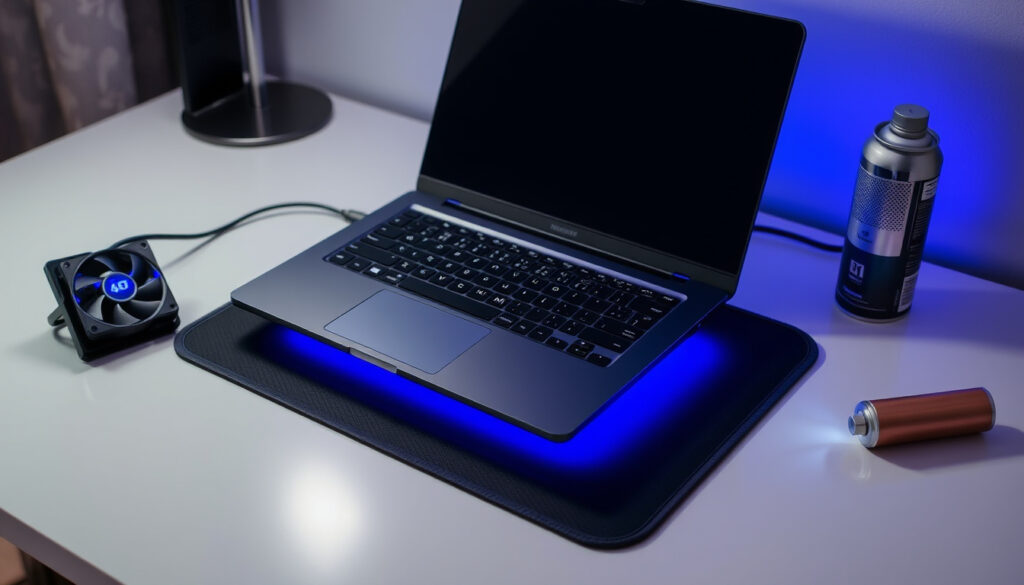
Käytä ulkoista jäähdytysalustaa
- Jäähdytysalusta (cooling pad) lisää ilmavirtaa kannettavan alle. Se ei ratkaise pölyongelmaa, mutta voi alentaa lämpötilaa ja vähentää tuulettimen omaa käyntiä.
- Valitse malli, jossa on vähintään kaksi isoa tuuletinta ja mahdollisuus säätää nopeutta.
Kustannus-hyöty: Jäähdytysalusta maksaa 20–50 € eikä vaikuta takuuseen. Se on hyvä ensiapu, jos et halua avata konetta.
Kuinka vähentää tuulettimen melua Windows 11 -kannettavassa?
Virrankäyttö- ja tehoasetukset Windows 11:ssä
- Windows 11:ssä tehotilat löytyvät kohdasta Asetukset > Järjestelmä > Virta ja akku > Virrankäyttötila. Valitse ”Virransäästö” hiljaisempaan käyttöön.
- Microsoft tukee, että ”Paras suorituskyky” sallii korkeammat lämpötilat ja tuulettimen nopeuden – vältä sitä, jos hiljaisuus on tärkeää (Microsoft-tuki).
Sulje tarpeettomat taustasovellukset
- Avaa Tehtävienhallinta (Ctrl+Shift+Esc) ja tarkista, mitkä sovellukset käyttävät eniten suoritinta. Sulje selaimen turhat välilehdet ja poista käynnistyksestä ylimääräiset ohjelmat.
- OneDrive, Spotify ja muut pilvipalvelut voivat ladata päivityksiä taustalla ja lisätä tuulettimen käyttöä.
Käytä Windowsin vianmääritystyökaluja
- Windows 11:ssä on sisäänrakennettu vianmääritys: Asetukset > Järjestelmä > Vianmääritys > Muita vianmäärityksiä. Etsi ”Virta” ja suorita työkalu.
- Vianmääritys voi tunnistaa ongelmalliset ajurit tai tehoasetukset, jotka aiheuttavat tuulettimen jatkuvaa käyntiä.
Windows 11 -spesifi oivallus: Uusin Windows 11 -päivitys (2025) toi mukanaan parannetun energianhallinnan, joka vähentää tuulettimen melua erityisesti Intel Evo -kannettavissa.
Onko se haitallista, jos kuulen kannettavani tuulettimen?
Normaali toiminta vs. ongelma
- Tuulettimen ääni on normaalia, jos se on tasaista ja kohtalaista. Microsoftin Surface-ohje toteaa, että tehotila vaikuttaa suoraan äänen tasoon (Microsoft Surface -ohje).
- Jos ääni on metallista rahinaa, epäsäännöllistä naksahdusta tai jatkuvasti erittäin kova (yli 45 dB), se voi olla merkki viasta.
Lämpötilan seuranta ja testaus
- Käytä ilmaisia ohjelmia kuten HWMonitor tai Core Temp nähdäksesi suorittimen lämpötilat. Tyhjäkäynnillä lämpötilan tulisi olla 30–50 °C. Jos se nousee yli 80 °C:n kevyessä käytössä, tuuletin ei toimi kunnolla.
- Vertaa lämpötiloja valmistajan suosituksiin – esim. Dell-tuki antaa raja-arvot eri malleille (Dell-tuki).
Milloin kannattaa hakea ammattiapua
- Jos tuuletin on vaihdettava (kuluneet laakerit) tai kannettavasi takuu on vielä voimassa, ota yhteys valmistajan tukeen.
- HP:n asiantuntijat suosittelevat oman merkin tukipalvelua, jos et ole varma puhdistuksen turvallisuudesta.
Vaiheittainen toimintaohje
- Tarkista tehoasetukset: Valitse Windows 11:ssä “Virransäästö” tai “Tasapainoinen”.
- Sulje taustasovellukset: Tehtävienhallinnasta voit vähentää kuormitusta.
- Puhdista tuuletusaukot: Käytä paineilmaa (esim. puhallusilmapulloa) puhaltaaksesi pöly pois – konetta avaamatta.
- Päivitä ajurit ja BIOS: Lataa uusimmat versiot valmistajan tukisivuilta.
- Harkitse jäähdytysalustaa: Ulkoinen tuuletin voi auttaa, jos et halua avata konetta.
- Jos mikään ei auta, vaihda tuuletin: Ota yhteys ammattilaiseen tai valmistajaan.
Selvyys: vahvistetut faktat ja epävarmat kohdat
Vahvistetut faktat
- Pölyn kertyminen on yleisin syy kovaan ääneen (ASUS-tuki)
- Tuulettimen puhdistus vähentää melua useimmissa tapauksissa (Lenovo-ohje)
- Windowsin tehoasetukset vaikuttavat tuulettimen nopeuteen (Microsoft-tuki)
Mikä on epäselvää
- Onko tuulettimen melu aina merkki laitteistoviasta? – Ei, ohjelmistotekijät voivat aiheuttaa satunnaista melua.
- Vaikuttaako BIOS-päivitys tuulettimen ääneen kaikilla malleilla? – Vaihtelee valmistajan ja kannettavan iän mukaan.
- Auttaako puhdistus aina vähentämään melua? – Jos melun syy on kuluneet laakerit, puhdistus ei auta.
Lainauksia valmistajilta
“Puhdista kannettavan tietokoneen tuuletin paineilmalla puhaltamalla pöly ja roskat ulos. Tämä on yksi tehokkaimmista tavoista vähentää tuulettimen melua.”
Lenovon tukitiimi
“Jos tuuletin on meluisa, tarkista ensin Windowsin virransäästöasetukset ja vaihda tehotilaksi Tasapainoinen. Tämä vähentää tuulettimen kierrosnopeutta merkittävästi.”
“BIOS-päivitys uusimpaan versioon voi auttaa ratkaisemaan kannettavan korkeaan lämpöön ja tuuletinmeluun liittyviä ongelmia.”
Toimituksen huomautus: Yllä olevat lainaukset on poimittu valmistajien virallisista tukisivuista ja videoista. Ne edustavat luotettavia, teknisesti päteviä lähteitä.
Yhteenveto
Kannettavan tuulettimen melu ei ole aina merkki laitteistoviasta – usein se ratkeaa tehoasetusten säätämisellä, pölyn puhdistamisella tai ajuripäivityksellä. Tärkeintä on toimia järjestelmällisesti: kokeile ensin ilmaisia ohjelmistopohjaisia ratkaisuja, jotta et menetä takuuta, ja siirry vasta sitten mekaaniseen puhdistukseen. Jos tuuletin on yli 3 vuotta vanha ja ääni on jatkuvasti kova, kannattaa harkita sen vaihtoa. Suomen markkinoilla yleisimpien merkkien (HP, Lenovo, Dell, ASUS) omat tukipalvelut tarjoavat selkeät ohjeet – käytä niitä hyväksesi. Yksinkertainen sääntö: jos et pysty pitämään 40 dB:n keskustelua koneesi vieressä, on aika toimia.
elevenforum.com, youtube.com, youtube.com, support.microsoft.com, facebook.com, youtube.com, support.microsoft.com
Usein kysytyt kysymykset
Voinko sammuttaa kannettavan tuulettimen kokonaan?
Tuuletinta ei saa sammuttaa kokonaan, koska se johtaa ylikuumenemiseen ja pysyvään laitevikaan. Voit kuitenkin hidastaa sitä tehoasetuksilla.
Aiheuttaako tuulettimen melu laitteen ylikuumenemisen?
Päinvastoin – melu on merkki siitä, että tuuletin käy kovalla nopeudella jäähdyttääkseen konetta. Ylikuumenemisen syy on usein pölyn tukkimat ilmanvaihtoaukot.
Miten usein kannettavan tuuletin tulisi puhdistaa?
Lenovo suosittelee puhdistusta 3–6 kuukauden välein. Jos käytät kannettavaa pölyisessä ympäristössä, tiheämpi puhdistus on tarpeen.
Toimiiko jäähdytysalusta yön yli käytössä?
Kyllä, jäähdytysalusta on suunniteltu jatkuvaan käyttöön. Varmista, että sen tuulettimet ovat pölyttömät ja että se ei tuki omia ilmanvaihtoaukkoja.
Onko kannettavan tuulettimen melu vaarallista terveydelle?
Tuulettimen aiheuttama melutaso (yleensä alle 45 dB) ei ole terveydelle vaarallista. Pitkäaikainen altistuminen yli 85 dB:n melulle voi vahingoittaa kuuloa – kannettavan tuuletin ei yllä tälle tasolle.
Miksi tuuletin on kovaääninen latauksen aikana?
Latauksen aikana kannettava lämpenee enemmän, joten tuuletin käy kovempaa. Tämä on normaalia. Voit vähentää melua laskemalla tehoprofiilia tai pitämällä konetta viileässä paikassa.
Aiheeseen liittyvää
Lisaa liittyvia artikkeleita
 Ali Baba Turku – Perinteikäs pizzeria Nummenpakassa
 Poängställning i Premier League – Arsenal johtaa kaudella 2025/26
 Sää Lohja Foreca – Tarkka 10 vrk ennuste ja tuntiennuste
 OP asiakaspalvelu henkilöasiakkaat – yhteystiedot ja aukiolo
 Pituus paino taulukko – laske normaali painosi pituuden mukaan
 Paras espanja suomi kääntäjä – vertailu 2025
 Masked Singer kameleontti – viisi henkilöä hahmon takana
 Hagelstam tulevat huutokaupat 2025 – aikataulu ja osallistuminen
